管理者権限をお持ちの方に限り、アカウントを追加・削除・編集することが可能です。
ログインURL:https://forcas.ub-speeda.com/
【目次】
操作はいずれも、設定画面の[ユーザー管理]より行います。
キャプチャーのように[設定]が表示されない場合は管理者権限が不足しているため、管理者権限をお持ちの方にて操作いただくか、権限を割り当ててもらうようお願いいたします。
(*)ご契約プランによってUIが一部異なりますのでご注意ください。
【アカウントの追加(ユーザーの追加)】
1名ずつ追加の場合:
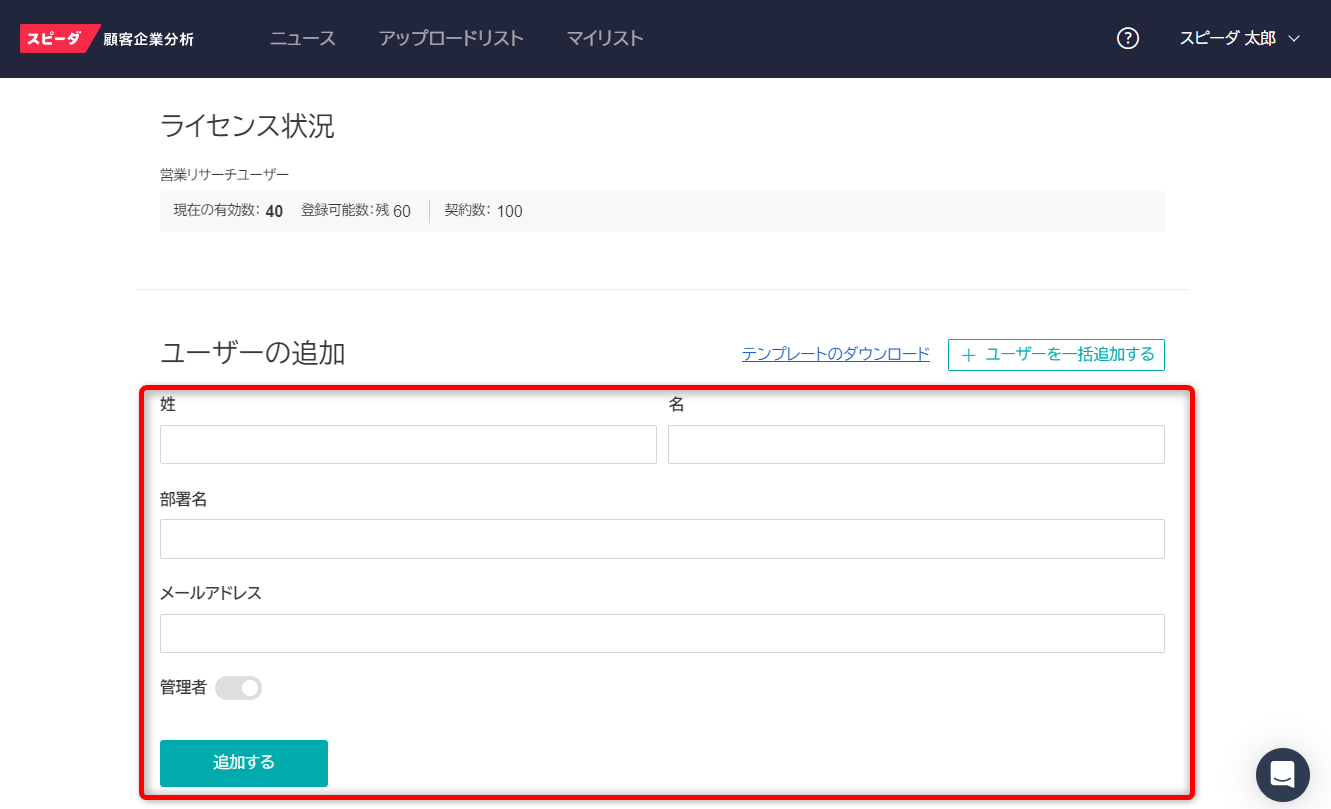
手順:設定 > ユーザー管理 > ユーザーの追加にて必要情報を入力 > [追加する]をクリック(管理者権限を付与する場合は、[管理者]のトグルをONにしてください)
複数名を一括追加の場合:
手順:設定 > ユーザー管理 > ユーザーの追加>「テンプレートのダウンロード」から一括登録用のExcelをダウンロードし、新規登録を行いたいユーザーの情報を入力 > 「+ユーザーを一括追加する」より入力後のExcelをアップロード
詳細:https://help-forcas.ub-speeda.com/hc/ja/articles/44058894476825
【注意】
- グループアドレスの登録はできません。グループアドレスの登録が判明した場合、弊社からご連絡の上削除させていただく場合がございます。
- 管理者様と異なるドメインの方は登録ができません。異なるドメインのユーザー登録を希望される方はカスタマーサクセスまでご連絡ください。
【アカウントの削除(ユーザーの削除)】
手順:設定 > ユーザー管理 > ユーザーの編集一覧にて削除したいユーザーにチェック > [削除する]をクリック
【注意】
- 一度削除されると復元できません。また、削除ユーザーにメール通知はされません。
【アカウントの編集(ユーザーの編集)】
名前/部署名変更:
手順:設定 > ユーザー管理 > [ユーザーの編集]にて、名前/部署名にカーソルを合わせてダブルクリックし、編集する
【注意】
- 名前/部署名の変更は自動保存になりますのでご注意ください。
- 名前の修正を行った場合、スピーダ 営業リサーチのアカウント情報には反映されません。弊社にて修正作業を行いますので、お手数ですが右下のチャットよりご連絡をお願いいたします。
- メールアドレスの変更はできません。メールアドレスの変更が必要な場合は、一度アカウントを削除のうえ、新規追加をお願いいたします。
管理者権限の付与(ON/OFF切り替え):
手順:[管理者]のトグルをONに設定することで、登録済みのユーザーへ管理者権限を付与できます。(OFFにしたい場合も同様の手順で操作ください)
※管理者はご自身の管理者権限をOFFにすることができません。他の管理者に操作していただくか、カスタマーサクセスまでお問い合わせください。
ダウンロード権限の付与(ON/OFF切り替え):
手順:[ダウンロード権限]のトグルをONに設定することで、登録済みのユーザーへダウンロード権限を付与できます。(新規追加時はデフォルトでONに設定されています。OFFにしたい場合も同様の手順で操作ください。)
※ダウンロード権限の仕様については、こちらのヘルプページをご参考ください。
ログイン権限の変更(ON/OFF切り替え):
手順:[有効]のトグルをON/OFFに設定することで、それぞれログインができるアカウントを切り替えることが出来ます。(ON:ログイン可能 OFF:ログイン不可)
【注意】
- ご契約User数は有効人数(有効のトグルがONの人数)でカウントしています。
- 管理者はご自身のアカウントを無効に設定することができません。無効が必要な場合は、他の管理者に操作していただくか、カスタマーサクセスまでお問い合わせください。
その他、管理者権限をお持ちのユーザーでできることは<こちら>をご参照ください。
コメント
0件のコメント
記事コメントは受け付けていません。